Insectos ciborgs para misiones peligrosas de espionaje

Insectos con injertos tecnológicos, encontró la manera de aprovechar la energía que genera el movimiento de las alas para operar instrumentos en la observación de situaciones peligrosas, informó la Universidad de Michigan.

HTC Ville, el móvil ultra delgado

La competencia por el sector de los teléfonos inteligentes hace que los productos busquen diferenciarse de distinta manera. Este es el caso del nuevo terminal de los de HTC.

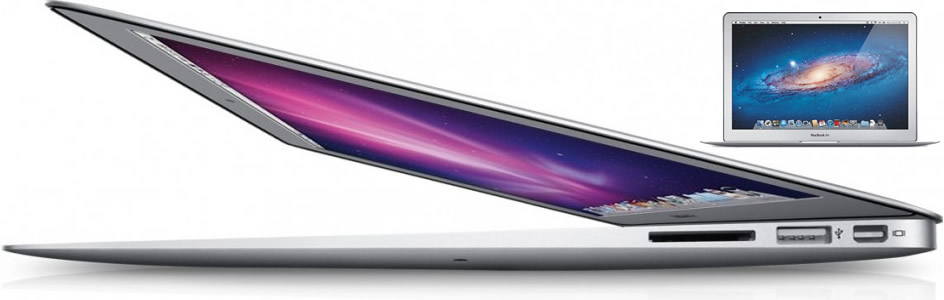
Nuevas MacBook Air de 15 pulgadas en el 2012

Apple suele actualizar los modelos de sus ordenadores, a nivel hardware, cada unos cuantos meses para no quedarse estancados. Algunas actualizaciones sólo mejoran un poco el almacenamiento y la velocidad en lo que al procesador y a la memoria RAM de refiere y, otras, viene con más novedades.

Descargar Linux Mint 12

Linux Mint 12 es un nuevo paso hacia delante, utilizando las nuevas tecnologías y un escritorio completamente nuevo. Linux Mint 12 "Lisa" Gnome 3 y MGSE Linux Mint 12 viene con un escritorio completamente nuevo, construido con Gnome 3 y MGSE.

Rio seco en Marte

Recientemente, la Agencia Espacial Europea (ESA) ha publicado unas fotografías, enviadas por la sonda europea Mars Express, que evidencian que el planeta rojo era recorrido por grandes cantidades de agua hasta hace menos tiempo del que se pensaba.

Lo ultimo de la tecnologia en tu E-mail

Mostrando entradas con la etiqueta informatica. Mostrar todas las entradas

Usan sal de mesa para incrementar capacidad de discos duros

Científicos de Singapur han descubierto una manera de incrementar la capacidad de un discos duro hasta seis veces más en comparación al límite actual usando cloruro sódico, compuesto también conocido como sal de mesa. Joel Yang del IMRE (Institute of Materials Research and Engineering) es el responsable del hallazgo.

Wired.co.uk describe el proceso de cómo funcionan los discos duros de hoy. Los platos magnéticos que giran están recubiertos con granos nanoscopicos dispersos al azar que trabajan en aglomerados de 10 para formar un bit. La idea de Yang es eliminar los aglomerados al azar y utilizar granos un poco más grandes en un paterno regular que almacenen un bit cada uno.

“Es como guardar tu ropa en una maleta cuando viajas,” dijo un portavoz de IMRE. “Entre más organizada esta tu ropa, mas puedes llevar.”

Yang descubrió que al agregar cloruro de sodio a la solución de revelado, se producen nanoestructuras con una resolución mucho mayor. Estas nanoestructuras son producidas usando un proceso litográfico e-beam sobre cada plato.

Las estructuras de mayor resolución permiten almacenar mucha más información por pulgada cuadrada. Un disco duro de hoy puede almacenar hasta 500GB de información por pulgada cuadrada. Este nuevo método ofrece hasta 1,9TB por pulgada cuadrada. Más adelante se espera llegar a 3,3TB por pulgada cuadrada.

El descubrimiento es importante pero hay que cuestionar su relevancia al largo plazo por la manera como la memoria flash está tomando control de la industria del almacenamiento. Las unidades de estado sólido ofrecen velocidades muy superiores a los discos duros tradicionales pero su precio y capacidad aún no están a la par.

Nuevas vistas dinámicas de Blogger

Google acaba de dar un paso decisivo y ha dotado a Blogger, su sistema de publicación de blogs, de una nueva interfaz, mucho más de acuerdo con el diseño y el concepto de su nueva red de información Google+. Pero no solo se trata de una puesta en común en aspecto y funcionalidad, entre todos los productos del gigante buscador, sino que se adivina un serio propósito de innovar y apostar por nuevos rumbos en el apartado del formato de presentación de contenidos.

La nueva interfaz es clara y sencilla de utilizar. Se diría que Google, por fín, se ha modernizado en lo que a Blogger se refiere. Para probarla, solo tienes que activarla haciendo click en el enlace "Probar la interfaz actualizada de Blogger" que aparece justo encima del desplegable del idioma, en la página home.

Pero lo más significativo de este cambio, es la aparición de las vistas dinámicas, una verdadera revolución en las plantillas que puedes elegir por defecto.

Y digo revolución no tanto por lo sorprendente de su diseño, pues hace tiempo que disfrutamos de los themes estilo magazine y de otros tipos de plantillas avanzadas en WordPress, sino porque implica un verdadero cambio de mentalidad a la hora de entender la presentación de un blog para los usuarios "de toda la vida" de Blogger.

Las nuevas plantillas dinámicas (Dynamic views) de Blogger son, por ahora, siete y están orientadas a blogs cuyo contenido no es estrictamente necesario que se presente en orden cronológico inverso. El uso de técnicas avanzadas de AJAX, HTML5 y CSS3 permiten implementar ahora tus blogs de Blogger de una forma verdaderamente inusual y, hasta cierto punto, atractiva. Todo dependerá de la personalización que apliques (bastante escasa, por cierto).

Otra característica peculiar, y que no sé si será del agrado de todos los usuarios, es que el visitante del blog puede optar por cambiar a cualquiera de las siete plantillas existentes. Se puede ver un ejemplo de como queda un blog con las vistas dinámicas en buzz.blogger.com.

Decíamos que la personalización es escasa, por el momento, para las nuevas vistas dinámicas, limitándose a poder modificar el fondo y poco más. Y se echa mucho de menos poder añadir los gadgets que sí puedes tener en las vistas clásicas. Tampoco es posible añadir más botones sociales distintos al de Google+, lo cual es lógico pero un tremendo error.

Dynamic Views 1

Las vistas dinámicas se encuentran en el editor de posts, dentro de la sección "plantilla", enlace que se encuentra en la columna laterla izquierda de la página de administración de tu blog.

Dynamic Views 2

En el "Diseñador de Plantillas de Blogger" se ha incorporado el apartado "Dynamic Views" para que se puedan personalizar también este tipo de plantillas.

Conclusiones

Las vistas dinámicas, ofrecen al usuario de Blogger, una forma nueva e innovadora de presentar sus blogs. Pero por el momento, las opciones de personalización son escasas.

A continuación, un vídeo de presentación:

Bootear desde el CD, formatear e instalar Windows

Hemos llegado a la tercera parte del tutorial sobre formatear e instalar Windows XP desde cero; ésta parte, además de ser la más importante, es la más delicada, por lo tanto vamos a dividirla en tres subpartes para una mejor comprensión de lo que aquí explicaremos.

1. Bootear desde la unidad CD/DVD-Rom con el CD de instalación de Windows XP

En realidad, el término que debería usarse es “arrancar”, pero como nuestra intención es difundir la información con mayor detalle, usamos el término bootear. En términos básicos bootear se refiere al orden de dispositivos de almacenamiento en el que arranca el equipo.

Por lo general, el ordenador cuando se enciende, bootea con el disco duro, ya que allí se guarda el sistema operativo; ahora bien, para poder bootear desde el CD-Rom hay que editar la secuencia de booteo. ¿Cómo? A continuación presento los pasos para hacerlo:

    1. Presionamos insistentemente la tecla “Supr” al momento de encender nuestro equipo; en algunos ordenadores puede que se necesite es la tecla “F2″. Con esto, ingresaremos al BIOS para configurar las opciones de la secuencia de arranque. El BIOS (sistema básico de entrada/salida) es un sistema operativo que se carga en la memoria RAM a través del cual podemos modificar opciones del hardware en sí; su uso es bastante delicado por lo que recomendamos ser muy cuidadosos.

    2. En el BIOS, iremos a la opción “Advanced BIOS Features“, una vez allí vamos a escoger como “First Boot Device” (primer dispositivo a bootear) el CDROM.

    3. Presionamos F10 y guardamos los cambios; luego se reiniciará el equipo.

2. Formatear el disco duro en donde se instalará Windows XP

Por seguridad, tú puedes buscar un disco duro adicional al tuyo (sea prestado, viejo, pero que sirva) para formatear e instalar el Windows XP allí. Yo, para no tener que instalar todo nuevamente en mi equipo, usaré un disco duro viejo que tenía por allí olvidado (guardado).

Ya hemos booteado desde el CD, por lo que al iniciar, el ordenador buscará en el CD-Rom con qué arrancar; si metimos nuestro CD de instalación de Windows XP (en mi caso, para ahorrar pasos, usaré una versión desatendida), se nos pedirá que pisemos una tecla para iniciar desde el mismo. Es una pantalla negra con letras en blanco similar a la siguiente:

Ahora bien, luego empiezan a cargar todos los archivos para la instalación; esperamos. Después, para formatear debemos seguir los pasos que a continuación presento:

    1. Seleccionamos la partición del disco duro en donde instalaremos Windows.

    2. Escogemos la opción de formatear la partición utilizando el sistema de archivos NTFS pero en la versión rápido, como se presencia en la siguiente captura:

    3. Se formateará la unidad y luego se copiarán los archivos de instalación de XP.

3. Instalar Windows XP (en nuestro caso es una versión desatendida)

Una vez que se haya formateado la partición de nuestro disco duro (HDD) se va a reiniciar automáticamente el ordenador, y empezará la instalación de Windows XP en su versión desatendida como se puede presenciar en la siguiente captura de pantalla de la misma.

Vuelvo y repito, si estás usando una versión clásica de Windows XP para instalar, deberás ingresar distintos datos en el proceso de instalación. Datos como: número de serial, país, localización, nombres del equipo y organización, entre otros datos en el mismo.

Ahora bien, quisiera pedir disculpas por la (mala) calidad de las imágenes; recuerden, las he tomado con mi teléfono (sencillo Nokia N73) y esto ha sido lo máximo que pude hacer. Espero que esta tercera parte haya quedado lo más claro, ya que es la más importante.

Como dato adicional decir que no todas las versiones del BIOS son similares; siempre nos tenemos que ir a la secuencia de arranque del sistema. Si tenemos dudas, podemos investigar en Internet con el modelo de nuestra placa base para ver cómo es el BIOS.

Respaldar todos los documentos y archivos importantes

PARTE 2: Respaldar todos los documentos y archivos importantes

En esta segunda parte intentaré sembrar conciencia sobre los riesgos que corremos a la hora de formatear una computadora, es decir lo que ésto significa; sus consecuencias.

¿Qué es formatear? Significa reorganizar la asignación de archivos en distintos sectores; sí, tal vez si eres novato, esas palabras anteriormente dichas son bastantes avanzadas. En términos básicos formatear implica borrar todos los archivos que están en el disco duro.

Cuando un disco duro quiere ser utilizado, debe formatearse, para asignar un sistema de archivos (que por lo general en Windows se utiliza NTFS). Existen dos tipos de formato: el formato rápido y el formato profundo, cada uno tiene sus ventajas como sus desventajas.

El formato rápido es el que usaremos en este tutorial, ya que sólo se encarga de formatear de forma rápida el disco duro (algunos datos, en ciertas ocasiones, pueden recuperarse); el formato profundo es más exhaustivo, requiere de más tiempo, repara sectores dañados.

Ahora que ya sabemos de qué se trata formatear, vamos en sí a lo que nos compete en este apartado, el tema de respaldar todos nuestros ficheros y documentos importantes. Veamos los métodos más comunes para respaldar los documentos más impotantes:

    1. Podemos acceder a Windows y el disco duro tiene dos particiones

    Ésta es la mejor situación que se presenta a los técnicos que nos encargamos de formatear e instalar Windows desde cero en un ordenador; si podemos ingresar a Windows sin problema alguno, y el disco duro tiene dos particiones, es lo mejor.

    Lo que haremos será respaldar todos los archivos, documentos, imágenes y lo que sea que queramos respaldar, a una partición diferente en la que se va a instalar el Windows. Por lo general, Windows se instala en la partición C, por lo que nuestros documentos los podemos respaldar en la partición D y el problema está resuelto.

    2. Podemos acceder a Windows pero el disco duro no tiene particiones

    Bueno, ésta es la segunda situación que a todos nos gustaría que siempre pasara; ¿cómo hacemos para respaldar los archivos? Sólo los guardamos en un CD (en el caso de que tenga unidad grabadora) o sino en una memoria USB (pendrive).

    3. Podemos acceder a Windows pero está infectado y no me quiero arriesgar

    Por lo que veo eres bastante conciente de que un virus puede dañar casi que todos tus archivos más importantes. Lo que debemos hacer sería acceder a Windows en modo a prueba de fallos y respaldar todos los archivos sin problema alguno.

    En modo a prueba de fallos estamos un tanto libres de virus; pero si dudamos aún, entonces sería cuestión de analizar y desinfectar todos los archivos con un antivirus actualizado. Y pues bien, yo aconsejo tomar en cuenta los dos puntos anteriores.

    4. No podemos acceder a Windows de ninguna forma

    Aquí la cuestión ya viene un poco más grave. Si no se puede acceder a Windows de ninguna forma porque se desconfiguró completamente, entonces lo que haremos será instalar el disco duro como esclavo en otro equipo y de ahí extraer los ficheros.

    Tú puedes contactar a cualquier amigo para que te preste su ordenador; sólo será cuestión de desconectar cualquier unidad lógica (CD-Rom o DVD-Rom) e instalar tu disco duro. Luego encendemos el equipo, y si todo va bien, podrás explorar en tu disco duro sin problema, gestionar tus archivos, copiarlos, respaldarlos y un sin fin.

Vuelvo y repito, formatear implicará borrar todos los archivos del disco duro.

Obtener CD de Windows XP SP3 Professional Edition

PARTE 1: Obtener CD de Windows XP SP3 Professional Edition

Hace unos minutos comentábamos que vamos a comenzar con un tutorial sobre cómo formatear e instalar Windows XP desde cero, en donde el primer punto es obtener el CD de Windows XP en su versión Profesional con el Service Pack 3 (SP3) ya incluido, ¿no?

Los métodos para conseguir el CD de Windows XP SP3 Edición Profesional son:

1. Pedirle una copia a un amigo que lo tenga (opción más fácil)

Si conoces a un amigo que tenga este CD, pues pídele una copia; asegúrate que sea la versión SP3 de Windows XP en su Edición Profesional en español.

Por otro lado, dile que sea tan generoso como para concederte su licencia (número de serie) de su Windows XP (el cual asumo es original) para que lo puedas instalar sin problema alguno en tu equipo y si es una versión desatendida, mucho mejor.

2. Descargar la imagen de disco de Internet y grabarla en un CD (mejor opción)

Para mí esta es la mejor opción por la sencilla razón de que en Internet lo podemos conseguir de forma totalmente gratuita en cualquier red P2P como es en el caso de Emule; ¿Cómo? Ya eso es otro tema que no nos compete en este apartado.

De todas formas, si tienen alguna duda, les comento que desde Emule se puede descargar la última versión de Windows XP (SP3 Professional Edition) totalmente gratis, en español, válida y sin problemas. Luego será cuestión de grabarla en un CD, y de esa manera ya tendremos nuestro CD de instalación de Windows XP.

3. Comprar una licencia original de Windows XP a la Microsoft (triste opción)

Bueno, si te gusta apoyar a los monopolios, entonces esta es tu opción; puedes adquirir una licencia original de Windows XP SP3 Professional Edition y ellos te enviarán un CD a tu domicilio. Eso sí, es muy costoso, hazlo si te sobra el dinero


Share